Tidak
seperti pada Windows Me, 98, atau 95, Windows Xp yang kita install di sebuah
harddisk, tidak bisa begitu saja dapat dipakai di lain motherboard yang
berbeda. Layar akan blue screen, atau sistem tidak loading sama sekali. Dengan
cara sederhana, sebuah harddisk Windows Xp dapat dipakai pada motherboard yang
berbeda, bahkan kita dapat membuat file imagenya dengan menggunakan Norton
Ghost. Yang pada akhirnya, file image tsb dapat kita pakai, untuk nge-ghost
hardisk-hardisk lain pada sebuah PC atau laptop.
Yang penting usahakan membuat Image ghost Windows XP tersebut dari
motherboard AMD, jika membuat Image dari motherboard Intel maka image ghost Windows
XP tersebut hanya bias di gunakan pada motherboard Intel saja.
- Instal
Windows Xp beserta program-program lain selengkap mungkin dan sesuai
kebutuhan. Contoh: Office, Winamp, dll.
- Driver jangan
diinstal dulu.
- Buatlah
sebagus mungkin Windows Xp nya dan kestabilannya.
- Jangan
lupa didefrag untuk lebih merapikan susunan file dalam harddisk.
- Klik Kanan
Icon My Computer pada desktop
- Klik
Properties, hardware, device manager
- Pada Tab
IDE ATA/ATAPI Controller, Update driver secara manual, dan ubahlah menjadi
standar semuanya (ke-3 nya)
- Standard
Dual Channel PCI IDE Controller
- Standard
IDE/ESDI Hard Disk Controller
- Standard
IDE/ESDI Hard Disk Controller
- Restart
your computer. Setelah itu silahkan membuat image ghost Windows XP yang dapat
dipakai di semua motherboard.
MEMBUAT FILE IMAGE (GHO) NORTON GHOST.
- Disarankan
menggunakan Norton Ghost 2007. Hal ini dimaksudkan agar file image yang
kita buat, dapat digunakan untuk nge-ghost HDD SATA dan nge-ghost via USB
- Jalankan NORTON GHOST dalam DOS jangan di Windows.
- Kalo bisa gunakan hardisk baru yang belum di pakai (^_^)" kalo ndak ada ya ndak pa2.
- Untuk
dapat menggunakan Norton Ghost, itu mudah saja. Ikuti saja langkah-langkah
yang ada.
-
- File
image ini sudah saya test pada motherboard rakitan dan build up, processor
intel dan AMD, pada PC maupun laptop.
- Jika
kita ingin membuat file image (gho) yang dapat bekerja pada mainboard yang
tidak ber ACPI, maka kita harus meng disable kan semua komponen (LPT, USB, Sound,
Dll), kecuali IDE, VGA, Keyboard dan mouse. Disable ini kita lakukan
sebelum kita memulai pekerjaan instalasi Windows Xp.
- Pada
Device Manager, Tab Computer, harus tersetting Standard PC
- Pada Tab
IDE ATA/ATAPI Controller, sama seperti yang di atas.
Langkah Membuat File Image.
- Masukkan
Hiren’s Boot Flashdisk USB atau Hiren’s Boot CD sesuai dengan preferensi
Anda.
- Nyalakan
komputer, masuk ke BIOS dengan menekan DEL/F2/F8/F12 sesuai dengan BIOS PC
Anda.
- Masuk ke
Bagian Boot Sequence/Urutan Booting. Pastikan media yang Anda gunakan
menempati urutan pertama booting. Misalnya: Anda memilih menggunakan CD
Hiren’s, pastikan CDROM berada pada posisi booting pertama.
- Pada menu Booting Hiren’s,
pilih ‘Start Boot CD’
- Pada
Menu Utama Hiren’s, Pilih [2.] Backup Tool > [2.] Norton Ghost 11.5
> [8.]Ghost (Normal).
Tunggu beberapa saat hingga program Norton Ghost berjalan. Klik [OK]
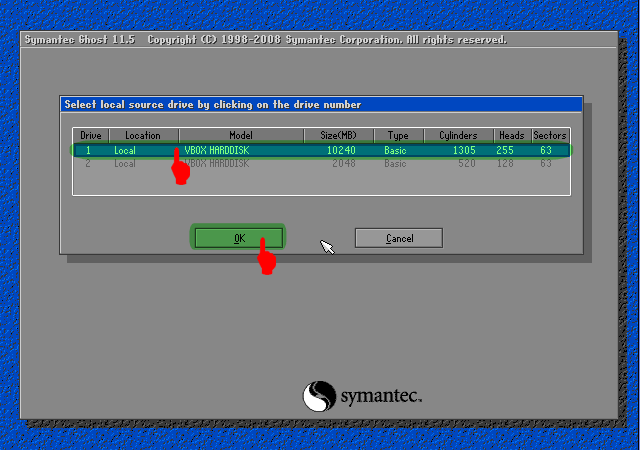
- Pilih
Harddisk Fisik yang akan di backup. Biasanya Windows ada pada Local (1)
seperti pada contoh, [OK].
- Pilih
Partisi Harddisk yang akan di backup. Biasanya Windows ada pada Primary Drive
seperti pada contoh, [OK]. Perhatikan atribut lainnya seperti File System
(NTFS/FAT32), Label, Ukuran dsb. Pastikan Anda memilih drive yang tepat.
- Tentukan
Partisi Harddisk mana yang akan digunakan untuk menyimpan file backup
image. Beri nama pada file, misalnya Backup_1 kemudian klik [SAVE].
Perhatikan bahwa harddisk ditulis dalam urutan seperti berikut;
D:1.2:[DATA] FAT, artinya adalah:
- D: = Drive D:
- 1.2: = merupakan Harddisk
Fisik Pertama Partisi Kedua
- [DATA] = label DATA
- FAT = File System
FAT32
- Selanjutnya
akan muncul dialog kompresi Image File, pilih salah satu berdasarkan
keterangan berikut:
- Pilih
No = jika Anda tidak ingin mengubah file image dari ukuran file windows
sebenarnya
- Pilihan
FAST = kompresi cepat, hasilnya kurang lebih 30% dari ukuran file
sebenarnya
- Pilihan
HIGH = kompresi tingi, hasilnya bisa sampai 60% dari ukuran file asli
meski prosesnya akan sedikit lebih lambat.
- Dianjurkan
Anda memilih pilihan ini untuk menghemat space harddisk. Karena Norton
Ghost tidak mengubah isi file image, hanya ukuran filenya saja yang
dipadatkan. Persis seperti yang dilakukan oleh WinZIP atau
WinRAR.
- Ketika
muncul dialog box ‘Procesed with partition image creation?’ Pilih [YES]
- Tunggu
beberapa saat hingga proses selesai dan muncul Image Box ‘Image Creation
Completed Successfully’, klik [Continue]. Klik [Quit] untuk keluar dari
Program.
Sampai di sini Anda sudah punya satu file image
dari sistem operasi Anda yang sewaktu-waktu bisa dipanggil kembali untuk
melakukan restorasi. Anda bisa menggunakan Flashdisk atau Media DVD untuk
menyimpan file Image ini, hanya untuk berjaga-jaga.
Merestore Windows dari Backup File Image
- Boot
dari Hiren’s Boot CD atau Hiren’s Boot USB Flashdisk
- Pada
menu Booting Hiren’s, pilih ‘Start Boot CD’
- Pada
Menu Utama Hiren’s, Pilih [2.] Backup Tool > [2.] Norton Ghost 11.5
> [8.]Ghost (Normal).
Tunggu beberapa saat hingga program Norton Ghost berjalan. Klik [OK].
- Pilih
Menu > Local > Partition > From Image untuk me-restore partisi
dari file image yang tadi telah kita buat.
- Temukan
file Image dengan ekstensi .GHO pada drive penyimpanan Anda. Pilih, dan
akhiri dengan Open.